(重要)

ご利用の際は「Appのバックグラウンド更新」をONにしてください

    OFFの場合は、バックグラウンドでの通信監視ができません

    iPhoneの「設定」→「一般」で確認できます


電源OFFとiOSアップデート

電源を落とす場合は、その前に一旦「バッ通ア」を起動してください。

起動しなかった場合は、最終計測時から電源OFFまでの通信量が計測できず実通信量との誤差が大きくなる場合があります。

iOSのアップデート時も同様です。


docomo「パケあえる」au「カケホとデジラ」「データシェア」SoftBank「スマ放題」を

ご利用の方は、こちらのアプリをお使いください。

許容通信量が設定でき、複数台の通信量も把握できます。


操作方法のご案内 (ピンチ操作で拡大できます)

通信量警報器

レビューするhttps://itunes.apple.com/jp/app/id764911937?mt=8
 

1.  現在情報画面

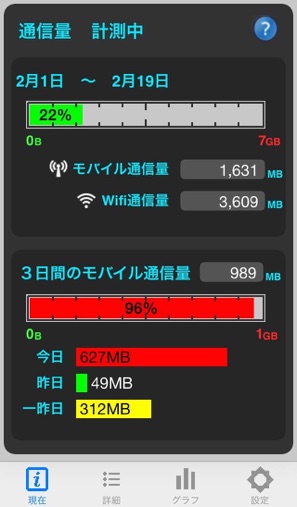
月次情報

 今月の通信量を表示します。

 グラフは、通信制限となる7GByte/月

 の割合を示します。

直近三日間情報

 今日を含めた過去三日間のモバイル

 通信量を表示します。

 グラフは、通信制限となる

 1GByte/3日間の割合と、日々の

 通信量を示します。
 

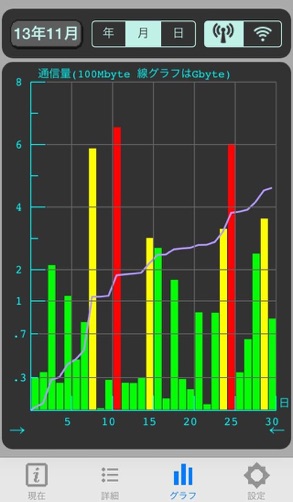
年月日選択ボタン

 グラフの表示対象時期を指定します。

 未来日や、ご利用前の年月日は指定

 できません。

フリックマーク

 前後のデータがある場合、表示されます。

 この例では、前月のデータが有り、次月のデータが無い為、→

 のみが表示されています。

 矢印の方向にフリックすれば、表示が変更できます。

(注)

・フォアグラウンド時(表示状態)は、警報音は出力しません。

4.  設定画面

各種お問い合わせmailto:support@writeback.co.jp?subject=%E9%80%9A%E4%BF%A1%E9%87%8F%E8%AD%A6%E5%A0%B1%E5%99%A8-%E5%95%8F%E3%81%84%E5%90%88%E3%82%8F%E3%81%9B

(注2)

 iPhoneの状態によっては、iOSから強制停止させられることがあります。

 時々は起動して、状態を確認してください。

 起動回数が多い方が、バックグラウンドでの計測間隔が短くなります。

 また、iPhoneの電源をOFF/ONしても、計測に問題はありません。

 ただ、リセットされた時など、アプリがiOSから再起動されないことも

 ありえるので、 電源をONにした後、一度『通信量警報器』を起動して

 おいた方が確実です。

3.  グラフ画面

表示単位選択

 グラフをそれぞれ、年・月・日の

 基準で表示させます

(注1)

 モバイル通信量はLTE、3G、4Gの合算値です。

 また、棒グラフには無線LANの通信量は含まれません。

通信回線選択

 表示する回線データを選択します

Start/Stopボタン

 通信量計測を開始/停止します

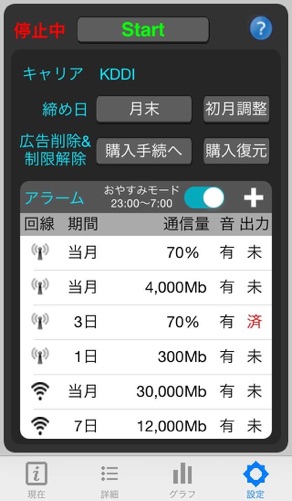
締め日ボタン

 通信量制限の計測期間となる月次の

 締め日を設定します

初月調整ボタン

 計測を開始した月のそれまでの通信量

 を入力する画面を表示します

 なお、通信量計測中は表示されません

アラーム追加ボタン

 アラーム追加画面を表示します。

アラーム詳細

 左から順に

  回線種別、計測期間、アラーム発生条件、警告音、アラーム出力状況

 を表示します。

 タップして選択すれば、内容を変更できます。

購入ボタン

 広告を削除し、アラームの設定数制限

 (4個)を解除します

(注2)

 「通信量警報器」はiPhone側からの送受信を計測する為、

 各キャリアの基地局側からの送受信量とは若干の差異が生じます。

 そのため、総量についてはあくまで目安としてご利用ください。

2.  詳細画面

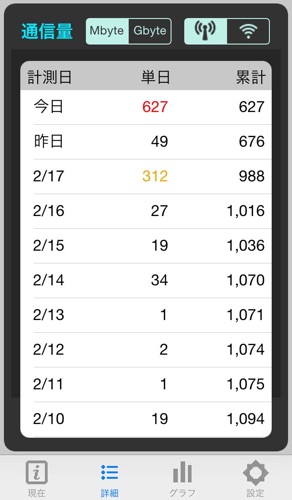
表示単位選択

 表示する数値の単位を選択します

通信回線選択

 表示する回線データを選択します

累計通信量

 今日を基準とした、直近 n日分の
 累計通信量を表示します

 過去n日分の通信量把握にお役立て

 ください

単日通信量

 その日の通信量を表示します

(注3)

 短期間で電源のOFF/ONと通信を繰り返した場合、その間の通信量が

 計測されない場合があります。

 電源ON後は、なるべく早く「通信量警報器」を起動してください。

(その他)

・通知センターからウィジェットで通信量確認を実行できます。

 通知センターで「今日」を選択し、編集ボタンから「通信量警報器」を

 追加してください